Del ticket del súper a la despensa
El ticket te dice qué te cobraron. Al vaciar las bolsas puedes confirmar qué llegó, cuánto te queda para cocinar y dónde vas a guardar cada cosa.
Ver un ejemplo de ticket
Revisa la compra mientras la guardas
Abre el recibo
En Despensa, toca Revisar un recibo. Elige una foto o un PDF del ticket. También puedes escribir o pegar los renglones. Revisa el nombre de la tienda y la fecha de compra. Ten el ticket a la mano por si alguna abreviatura se lee mal.
Elige los alimentos que llegaron
Compara el ticket con lo que sacaste de las bolsas. Selecciona los alimentos que quieres guardar. Puedes omitir el cobro de una bolsa o el depósito de un envase. Si no reconoces una abreviatura, deja ese renglón pendiente hasta revisar el paquete.
Confirma cuánto recibiste y cuánto te queda
Abre un renglón y revisa la cantidad recibida, la cantidad utilizable, la unidad y el lugar donde vas a guardar el alimento. Si llegaron cuatro aguacates y ya se comieron uno, recibiste cuatro y te quedan tres. Anota el importe pagado solo si puedes confirmar el total de ese producto.
Revisa los cambios y guárdalos
Revisa los alimentos seleccionados y confirma los cambios. Abre Despensa para ver dónde quedó guardado cada alimento. Puedes volver a Historial de recibos para consultar el texto original del ticket.
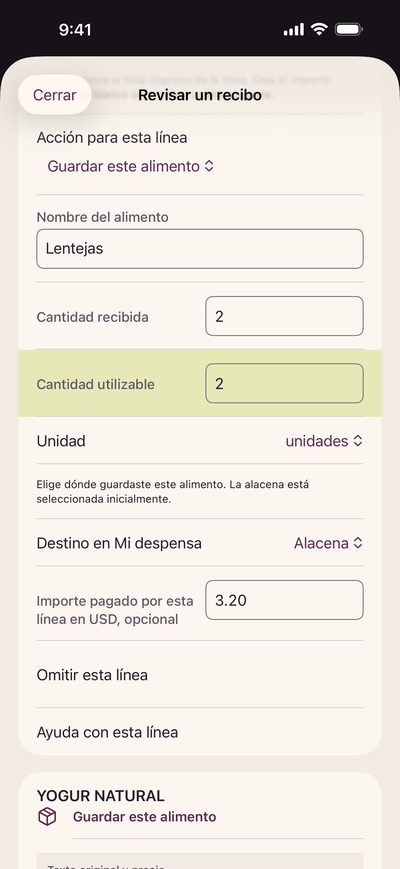
Tres renglones del mismo ticket
Imagina que el ticket trae estos tres conceptos. Al vaciar las bolsas decides qué registrar en tu despensa.
| Renglón del ticket | Al desempacar | Registro |
|---|---|---|
| Aguacates · 4 | Ya se comieron uno | 3 disponibles |
| Lentejas · 2 bolsas | Guardaste las dos en la alacena | 2 bolsas |
| Bolsa de compra | Es el cargo por la bolsa | Omitir |
El precio por kilo es un precio unitario. Si el ticket solo muestra ese dato, deja en blanco el importe pagado por el renglón. Aun así puedes guardar la cantidad de alimento que confirmaste.